Service de retouche - Nouvelle fonction
Nouveau service de retouche à la carte – contrôle total des prix et de l’expérience client
Nous sommes heureux d’introduire un nouveau service de retouche à la carte qui vous permet de :
-
définir un prix précis pour chaque type de retouche
-
laisser l’UX (client final) choisir exactement les retouches désirées
-
appliquer ces choix photo par photo, de façon entièrement automatisée
-
intégrer la retouche directement au workflow de commande et d’impression
Comment ça fonctionne (côté client / UX)
Lorsqu’un client ajoute :
-
un ensemble,
-
un produit,
-
ou une photo numérique
👉 le système lui propose automatiquement les options de retouche disponible
-
Le client choisit :
-
quelle(s) retouche(s) il souhaite
-
pour chaque photo sélectionnée
-
-
💰 Le prix est calculé automatiquement selon les retouches choisie
À retenir
- ✅ La retouche est facturée une seule fois
- ✅ Si le client achète uniquement des fichiers numériques avec retouches :
- il ne pourra pas télécharger la photo tant que la retouche n’est pas complétée
- aucun frais de livraison ne s’appliqu
Workflow complet de retouche
-
Le client achète une ou plusieurs retouches
-
La photo devient disponible dans Retouchlink
Vous :
téléchargez la photo originale dans Retouchlink
retouchez la photo
remettez la photo dans Retouchlink
Une fois la retouche complétée :
la photo retouchée remplace automatiquement la photo originale dans la boutique et dans la commande d’impression (si applicable)
👉 Aucun remplacement manuel requis.
Comment activer le service de retouche
1. Ouvrir la liste de prix désiré
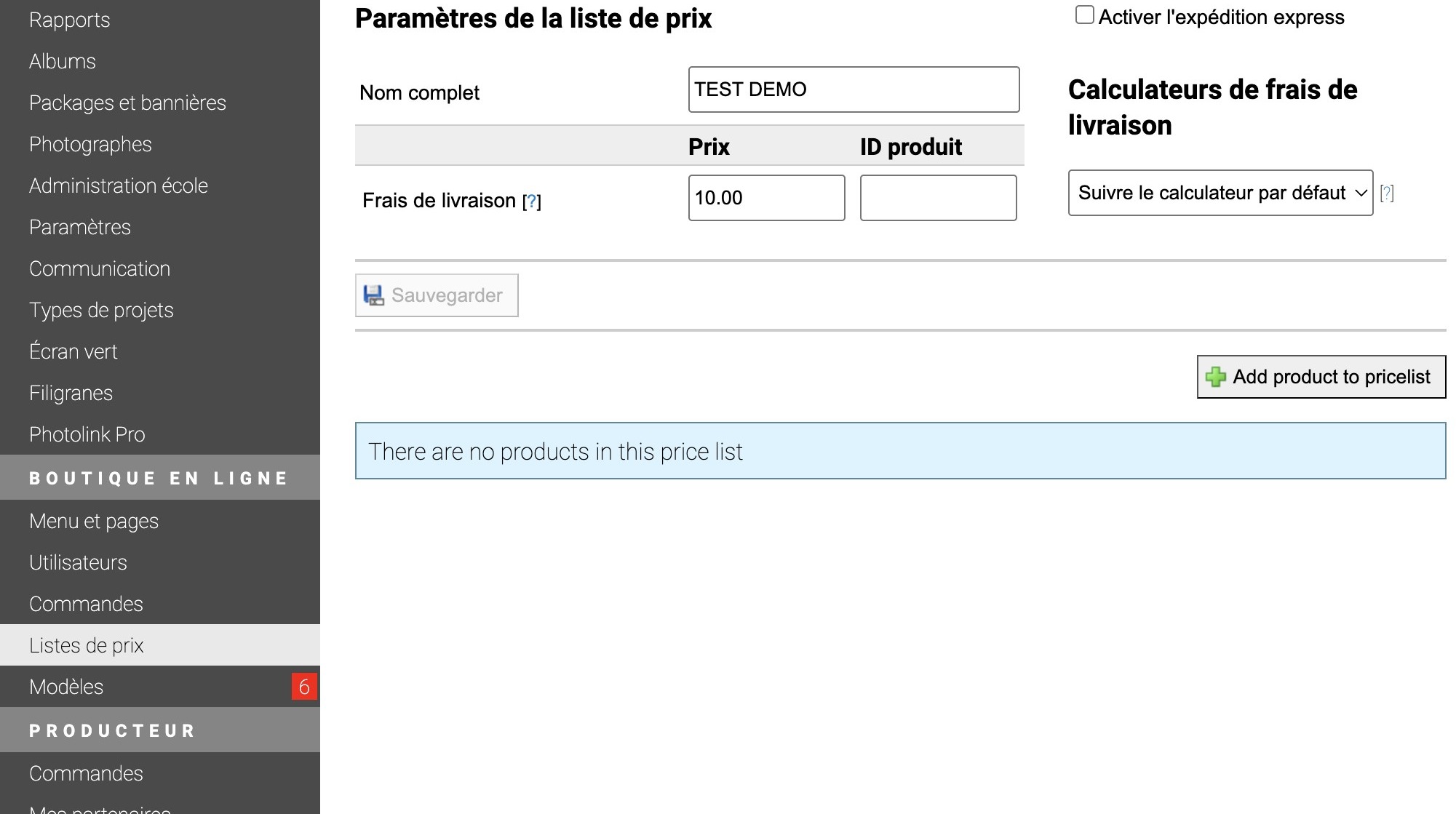
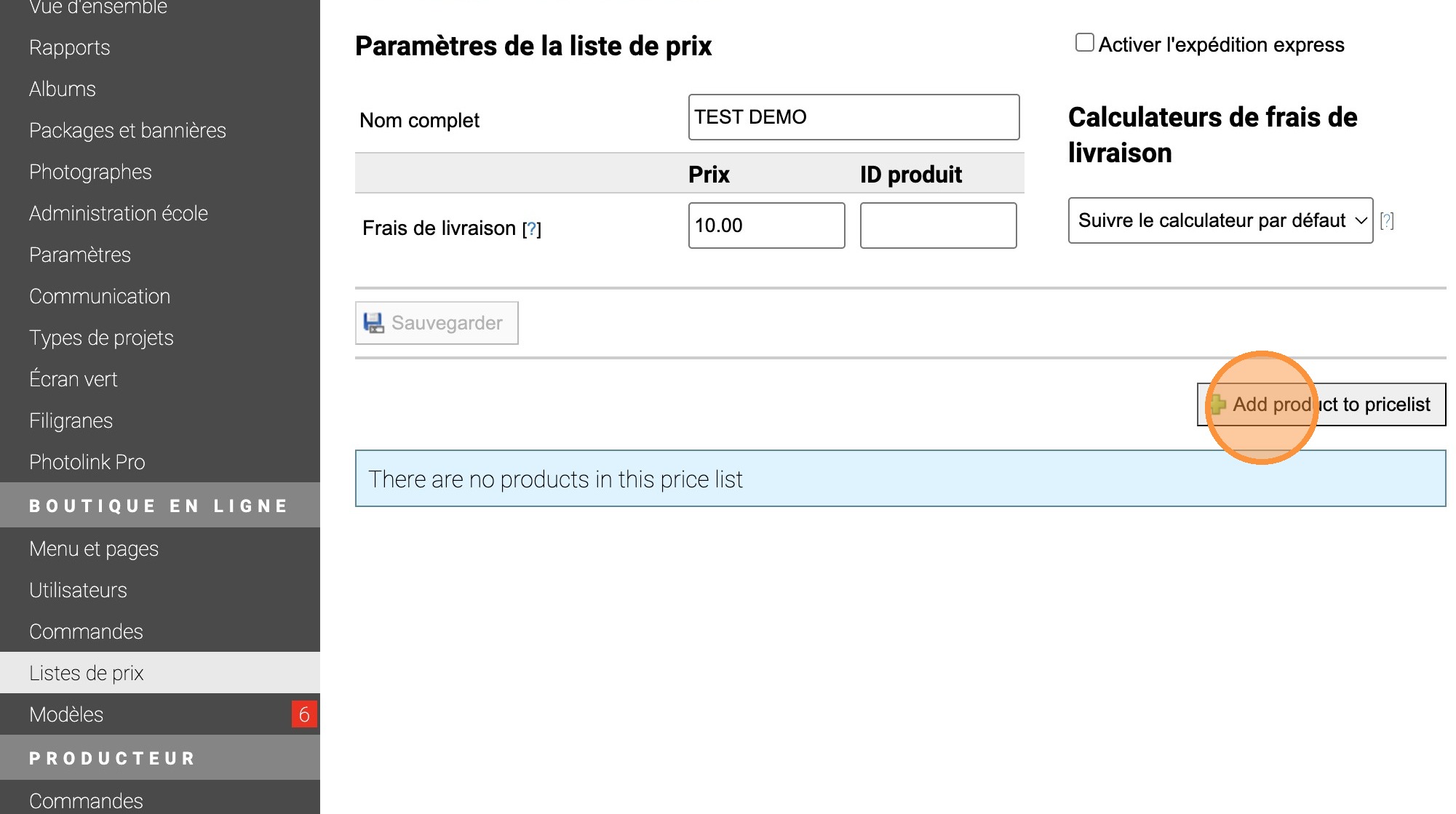
2. Cliquer sur Ajouter un produit
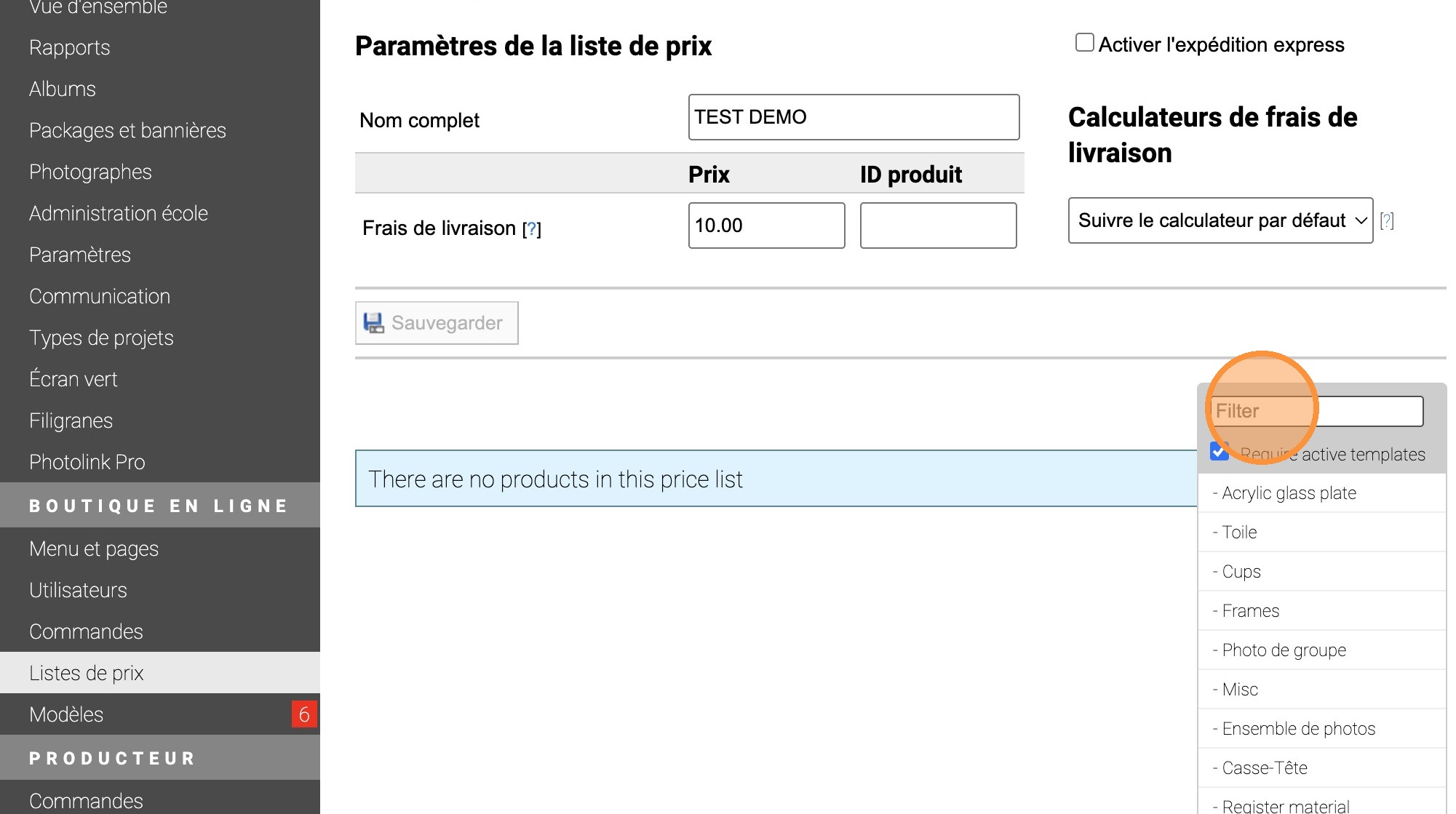
3. Cliquer sur le champ "Filter"
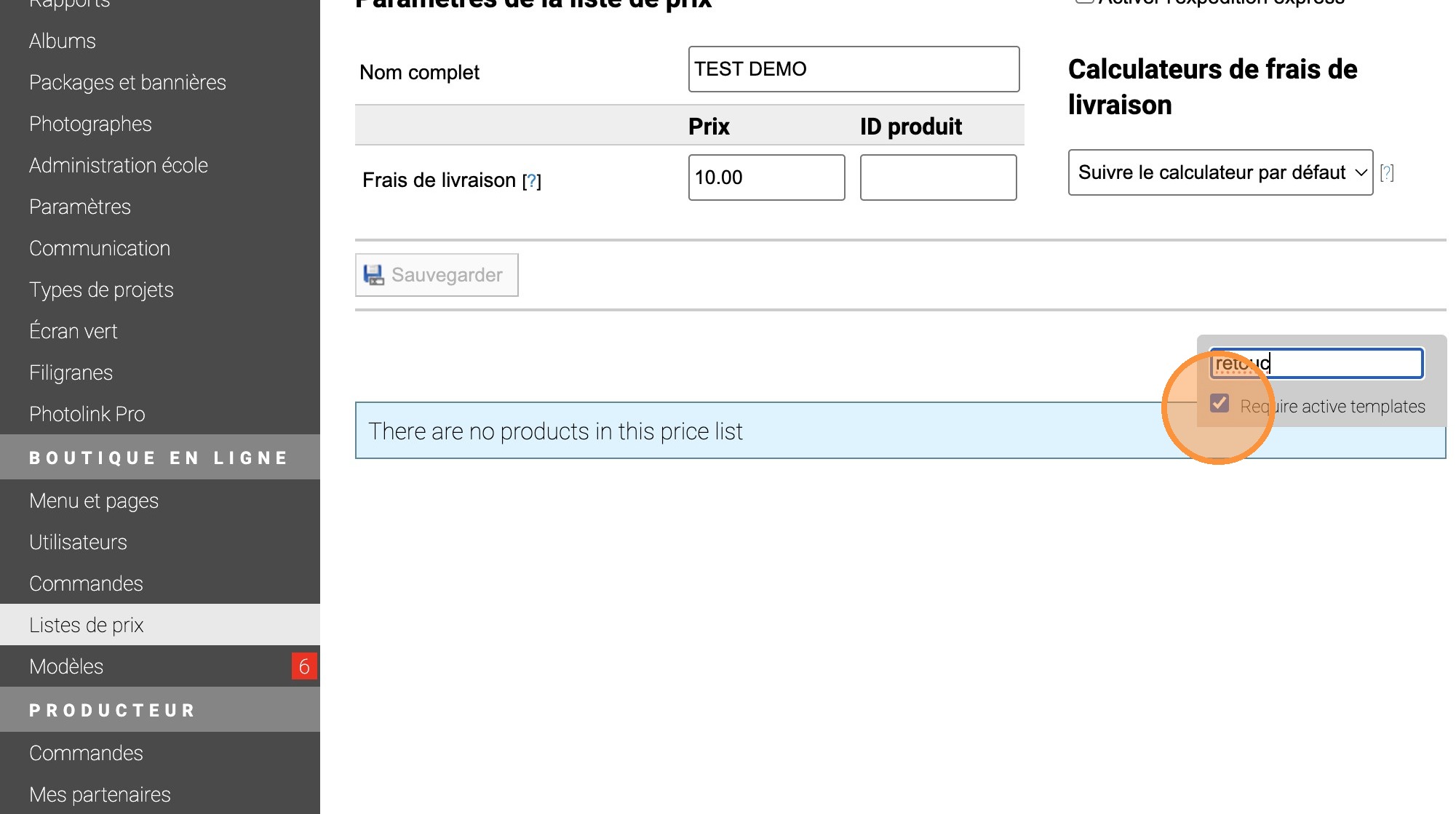
4. Écrire "retouc"
5. Assurez-vous que "Require active templates" soit coché
6. Descendre à Digital Products et cliquer sur "Image retouch service"
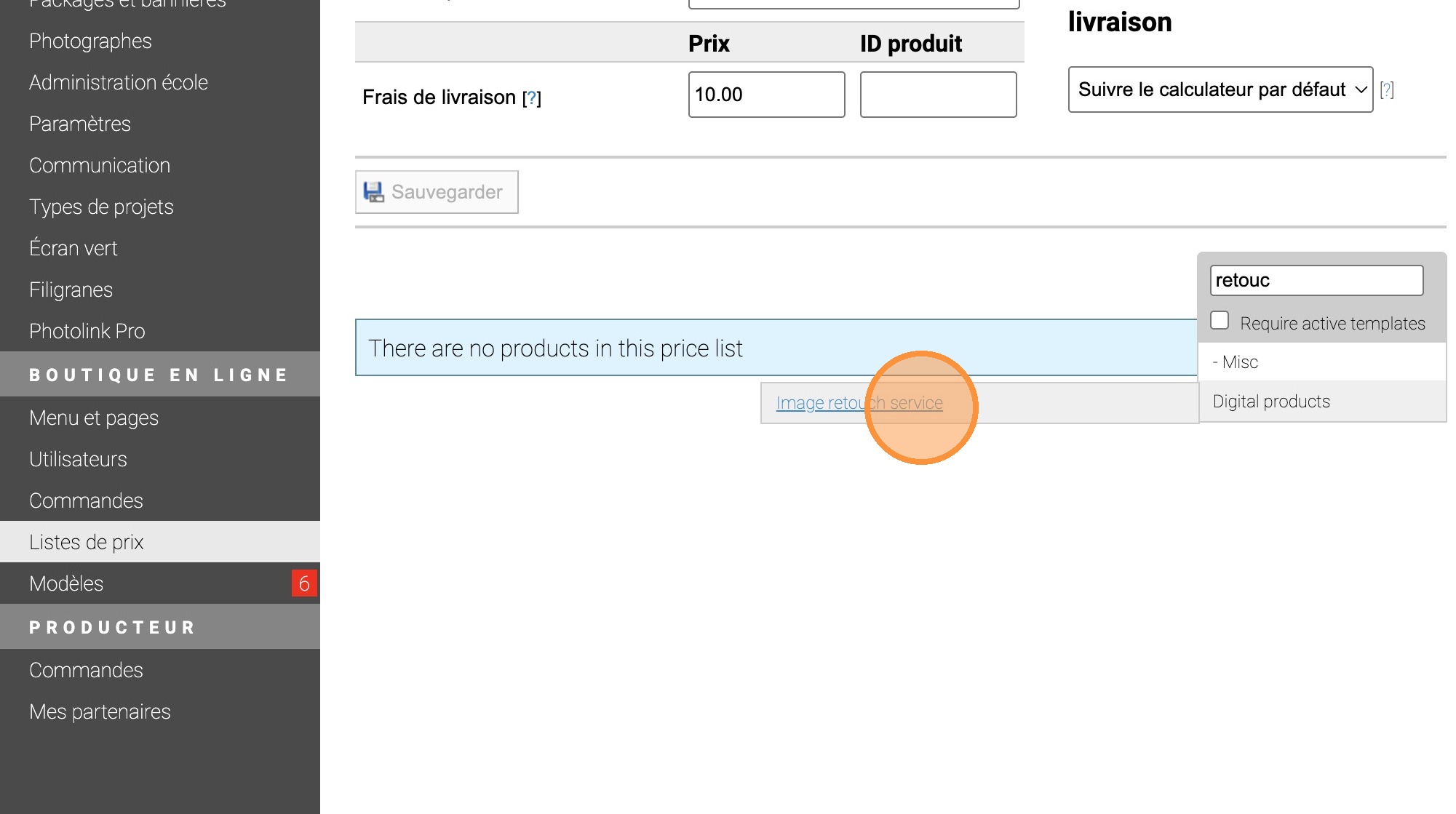
7. Descendre directement à cette section (ne pas mettre de prix en haut)
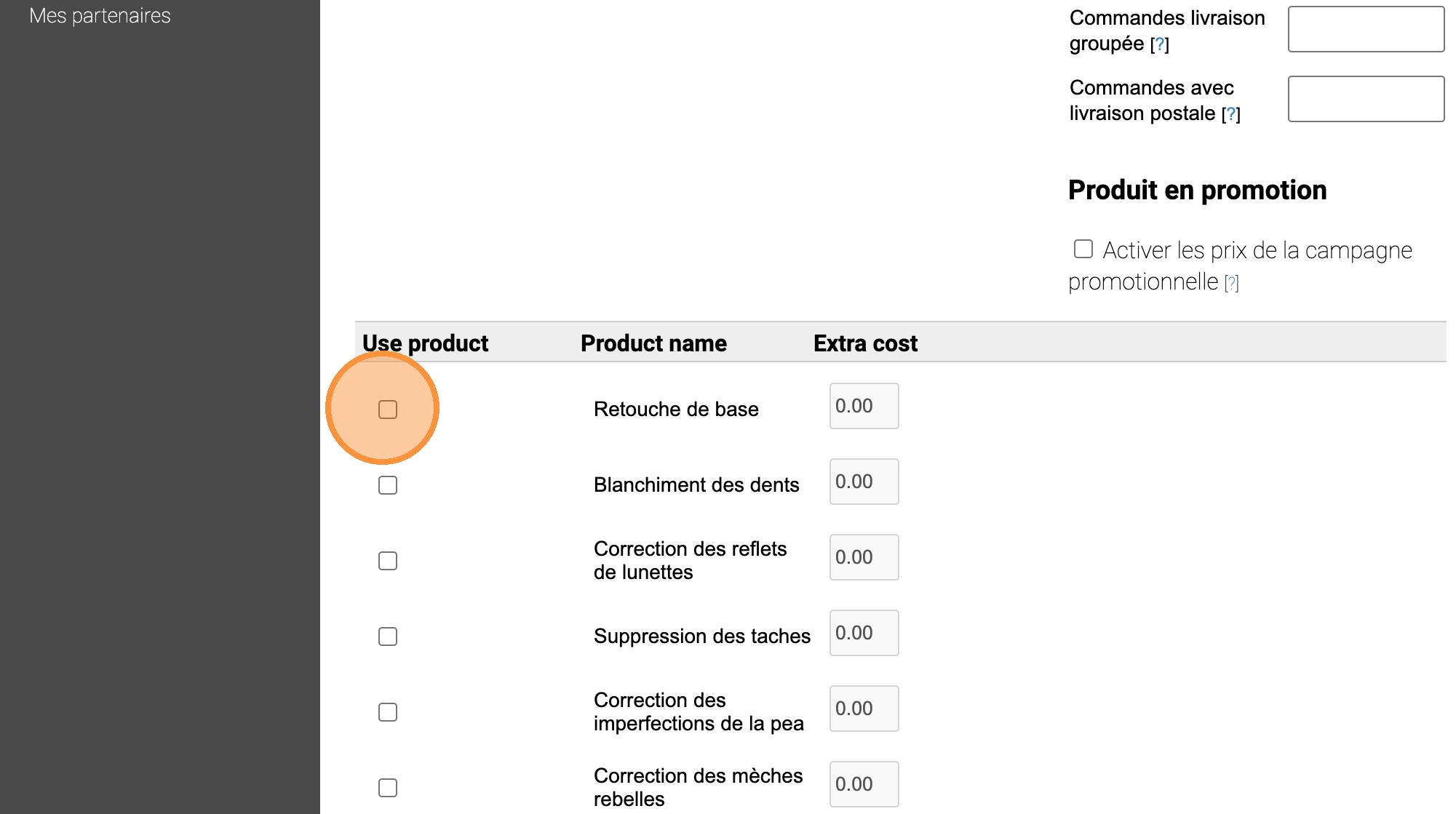
8. Sélectionnez le service désiré, le cocher et y ajouter le prix. Seuls les services cochés seront visibles au client. Assurez-vous d'avoir un prix supérieur à 0$ pour chaque item coché. Si le client choisit plusieurs options, les coûts s'additionneront.
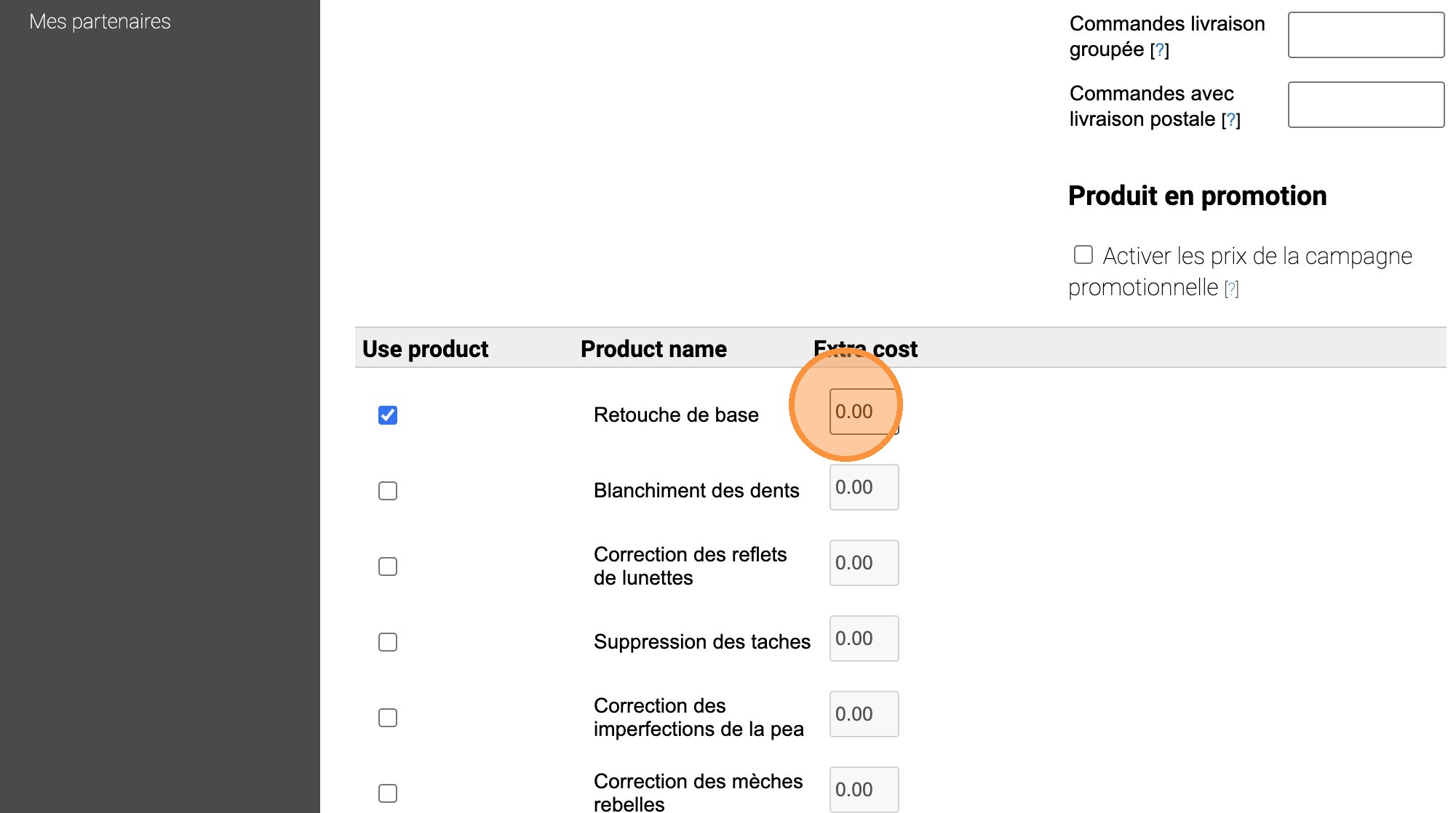
9. N'oubliez pas de sauvegarder à la fin
Traductions des types de retouches
⚠️ Note : la traduction automatique des sous-items arrive sous peu. Pour l'instant l'ux verra les termes en anglais.
Pour votre information, les traductions suivantes ont été demandées.
| ENG | FR-CAN | FR-FR |
|---|---|---|
| Standard retouching | Retouche de base | Retouche de base |
| Teeth whitening | Blanchiment des dents | Blanchiment des dents |
| Eye glass glare | Correction des reflets de lunettes | Correction des reflets de lunettes |
| Stain removal | Suppression des taches | Suppression des taches |
| Remove blemishes | Correction des imperfections de la peau | Correction des imperfections cutanées |
| Fly away hair | Correction des mèches rebelles | Correction des cheveux rebelles |
| Tan line removal | Atténuation des marques de bronzage | Atténuation des marques de bronzage |
| Braces removal | Suppression des broches dentaires | Suppression de l’appareil dentaire |
| Facial shine removal | Atténuation des brillances du visage | Atténuation des brillances du visage |
Résumé
-
🎯 Vous contrôlez les prix par type de retouche
-
🧠 Le client choisit exactement ce qu’il veut
-
🔁 Le workflow est automatisé de l’achat à l’impression
-
🛒 Aucune friction pour les ventes de fichiers numériques
-
🧵 Une intégration fluide avec Retouchlink
Related Articles
Affichage Multi-poses
Dans les ensembles d'impression, il y une fonction qui permet de mettre, par défaut, les poses mélangées. Bien sûr, les utilisateurs pourront les changer. Dans votre ensemble, aller au bas et cliquer sur l'onglet CONTENT/CONTENU et activer la ...